

修改区块属性设置全解析:容器内容宽度等布局逻辑说明
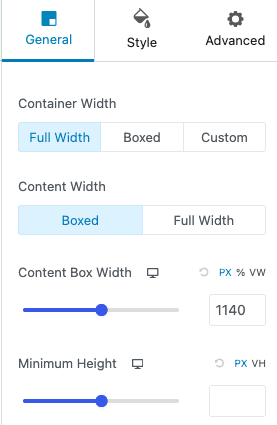
一、 顶部主标签页
这三个图标决定了你正在修改区块的哪一类属性。
二、 General (常规) 标签页下的设置1. 容器与内容宽度 (Container & Content)
Content Width (内容宽度):指容器内部放置文字或图片的区域宽度。
Content Box Width (内容盒宽度):具体设定内部内容的像素数值(如 1140px)。
Minimum Height (最小高度):设定该区块在垂直方向上的最低高度。
Equal Height (等高):开启后,会让容器内的多个子区块保持高度一致。
HTML Tag (HTML 标签):给这个区块定义网页代码结构(如 Div, Section, Main 等)。
Overflow (溢出):当内容超过容器边界时如何处理。
2. 布局逻辑 (Layout)
Children Width (子元素宽度):
Align Items (对齐项/垂直对齐):控制内容在垂直方向上的位置(居顶、居中、居底、拉伸)。
Justify Content (主轴对齐/水平分布):这是解决你红圈留白的关键。
Wrap (换行):当屏幕变窄时,内部内容是否自动换到下一行。
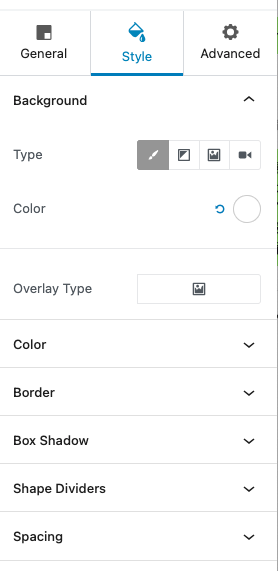
一、 Style (样式) 标签页面板1. Background (背景)
Color (颜色):点击右侧圆圈可选择具体的背景颜色。
Overlay Type (覆盖层类型):在背景图片或视频之上再加一层颜色(比如让背景图变暗一起看,好让上面的文字更清晰)。
2. Color (颜色)3. Border (边框)4. Box Shadow (盒子阴影)5. Shape Dividers (形状分隔符)6. Spacing (间距) —— 解决你红圈留白的最核心设置
这个设置通常就在 Spacing 折叠栏下面。
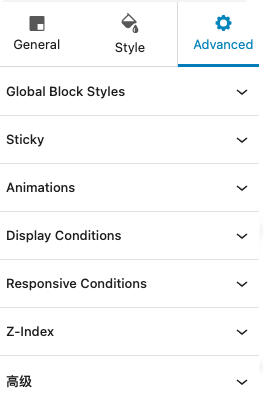
Advanced (高级) 标签页
Global Block Styles (全局区块样式):如果你之前保存过一套标准的样式模板,可以在这里直接套用,保持全站统一。
Sticky (吸顶/粘性):设置该区块在页面滚动时,是否“粘”在屏幕顶部不随页面滑走(常用于导航栏)。
Animations (动画):设置区块进入页面时的动态效果,如“渐入”、“由下至上滑入”等。
Display Conditions (显示条件):根据逻辑判断是否显示。例如:只对登录用户显示一起看博客,或者只在特定时间内显示。
Responsive Conditions (响应式条件):控制在不同设备上的显示状态。
Z-Index (层级):控制重叠顺序。如果两个区块叠在一起,Z-Index 数值大的会挡住数值小的。
高级 (HTML 锚点/CSS 类):
本文转载自互联网,如有侵权,联系删除
发布评论