

Hostinger 迁移网站必备!UpdraftPlus 免费版手动上传还原全步骤
使用 UpdraftPlus 迁移网站在 Hostinger 上更稳健,因为它会将网站拆分成几个小的压缩包(数据库、插件、主题、上传内容、其他)。而且,UpdraftPlus 的手动上传还原功能在免费版中也是开放的。
以下是使用 UpdraftPlus 迁移到 Hostinger 的详细步骤:
第一步:在旧网站导出备份
在旧网站安装并启用 UpdraftPlus。
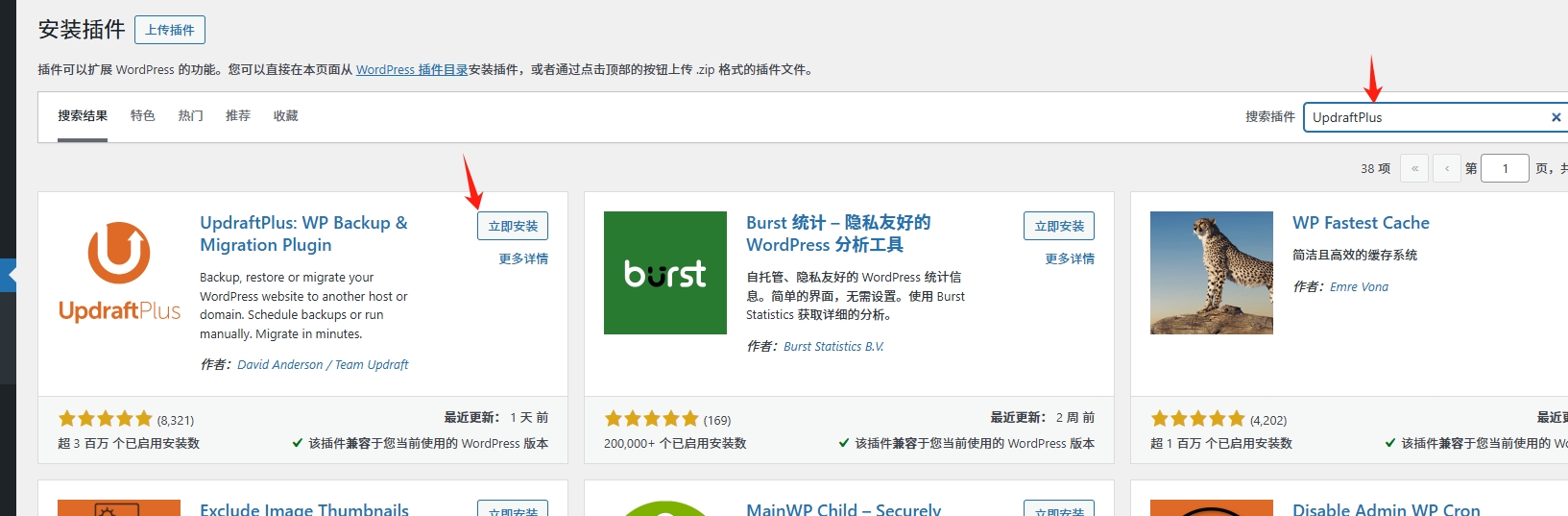
2.点击 立即备份 (Backup Now)。
3.备份完成后,在“现有备份”列表中,分别点击 数据库、插件、主题、上传、其他。
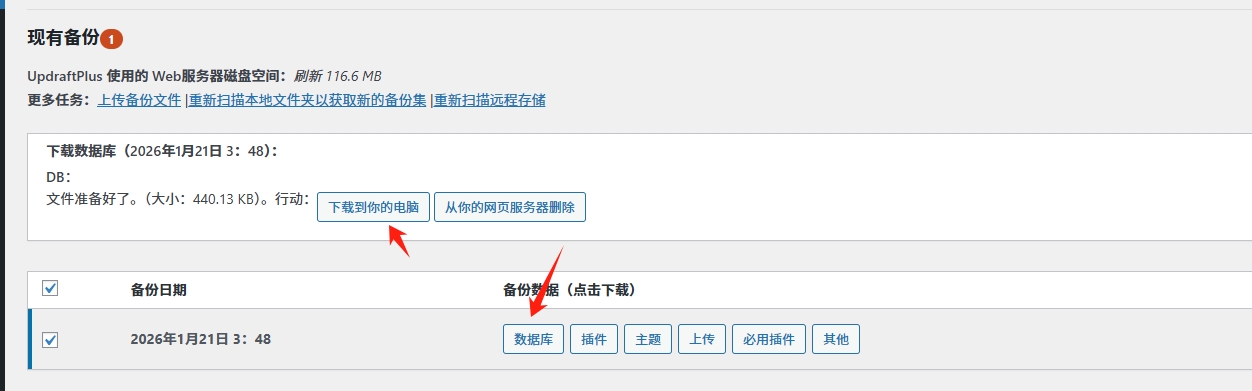
4.将这 5 个压缩包全部下载到你的电脑本地。
第二步:在 Hostinger 新站准备
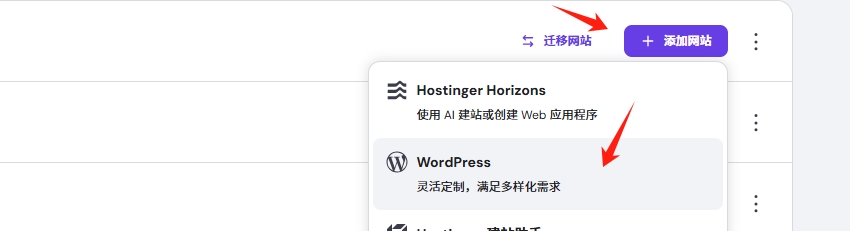
在 Hostinger 上一键安装一个新的 WordPress 纯净版。(域名暂时使临时域名)
安装并启用 UpdraftPlus 插件。

第三步:上传并还原(关键步骤)
进入新站的 UpdraftPlus 设置页面。
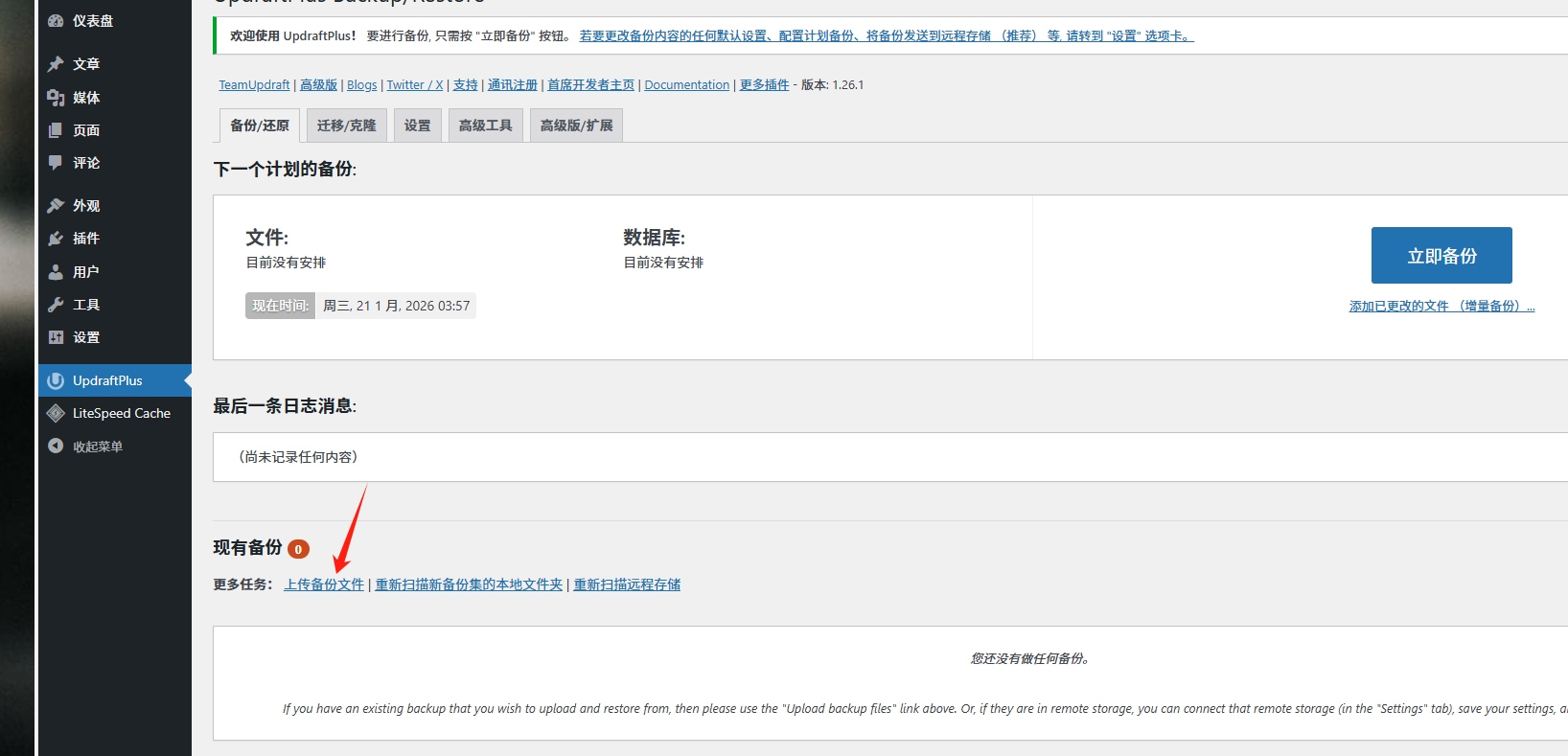
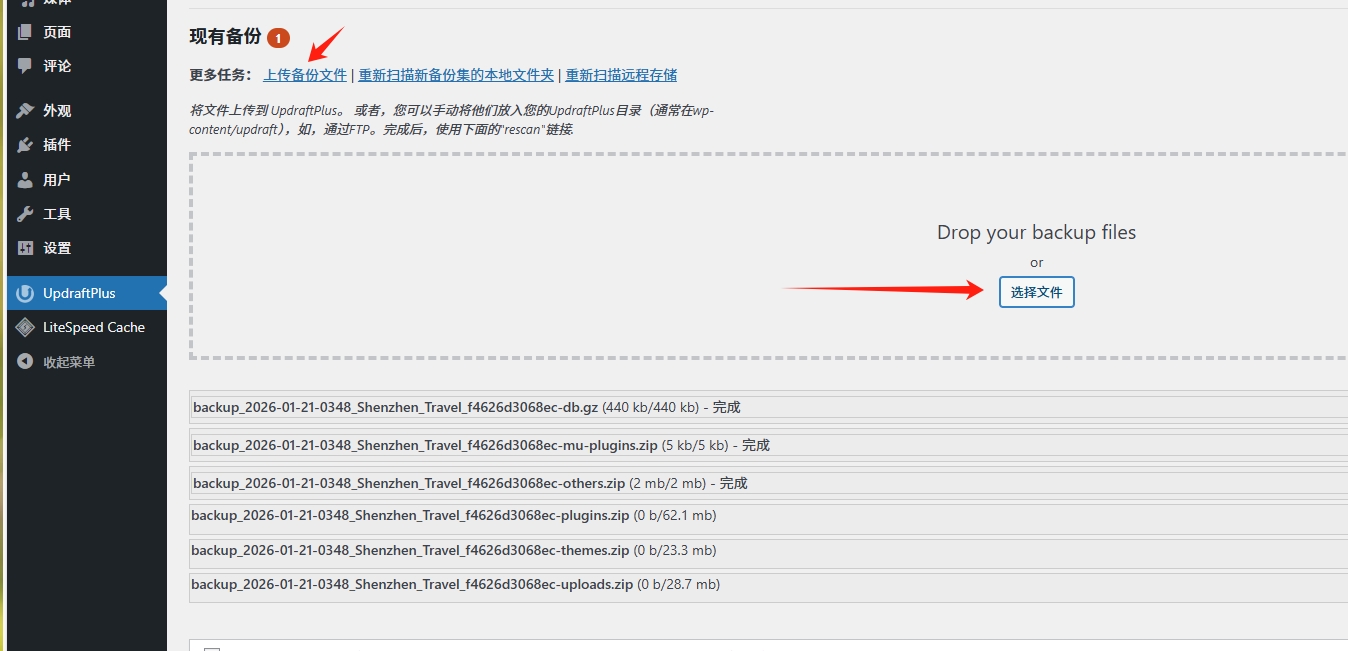
找到 “现有备份” 区域,点击 “上传备份文件” (Upload backup files)。
将你电脑上的那 5 个压缩包全部拖进去上传。
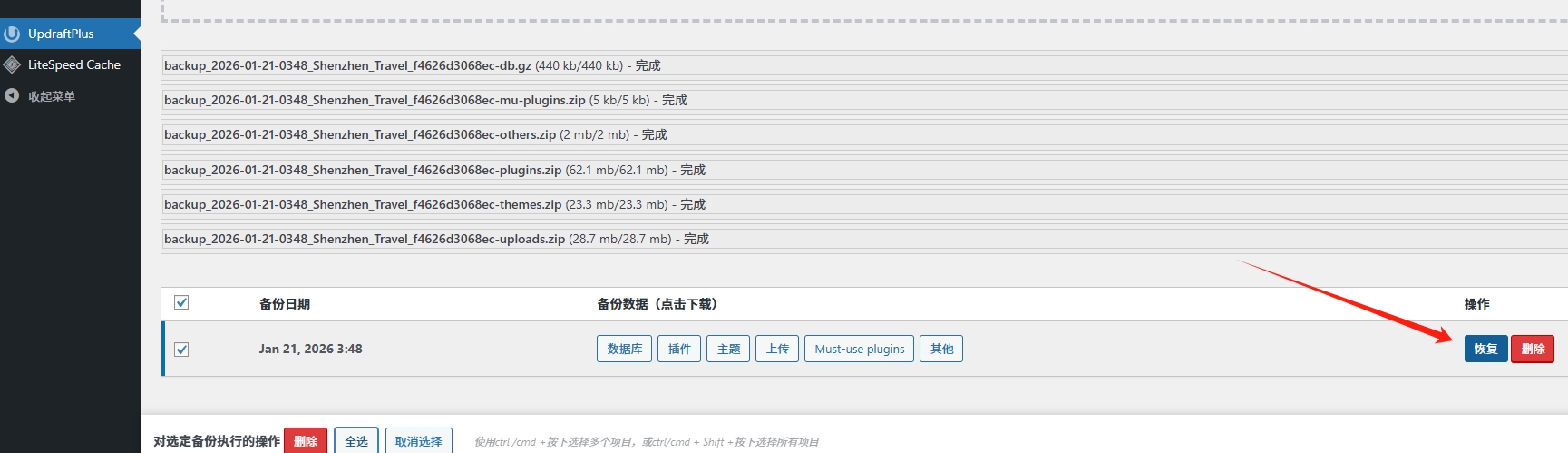
上传完成后,你会看到备份出现在列表中。点击旁边的 还原 (Restore) 按钮。
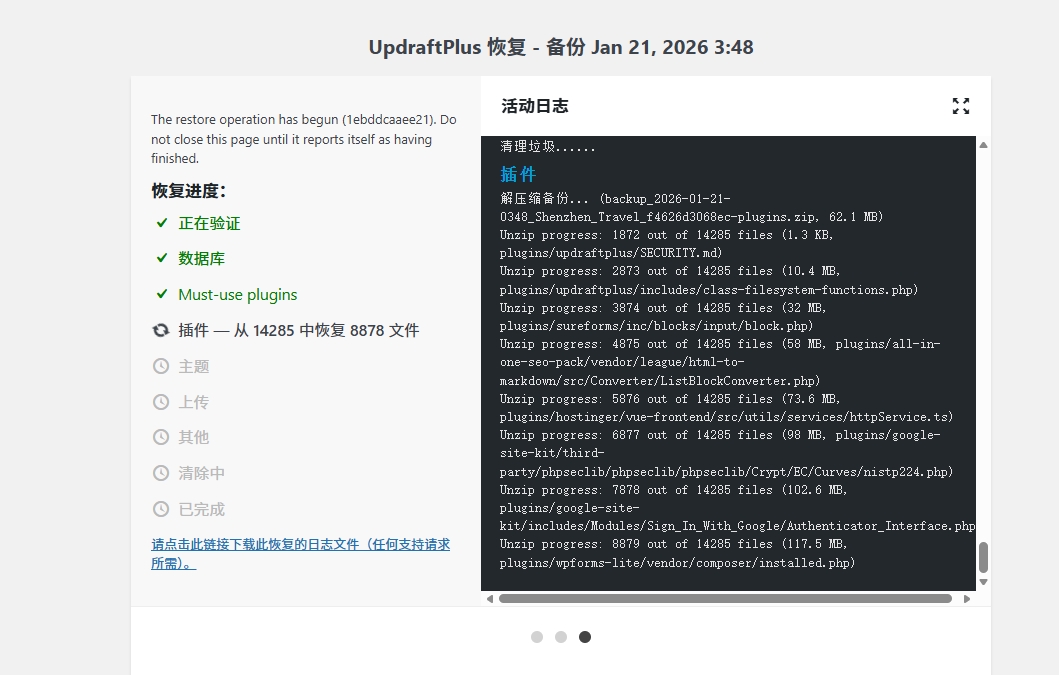
勾选所有项目: 数据库、插件、主题、上传内容、其他。
点击 下一步一起看一起看博客,插件会检查文件。
最后点击确认 Restore。
最后:绑定/解析域名
将临时域名更换成你自己的正式域名即可。
本文转载自互联网,如有侵权,联系删除
发布评论